컴퓨터 RAM 용량 확인: 추가 교체 방법
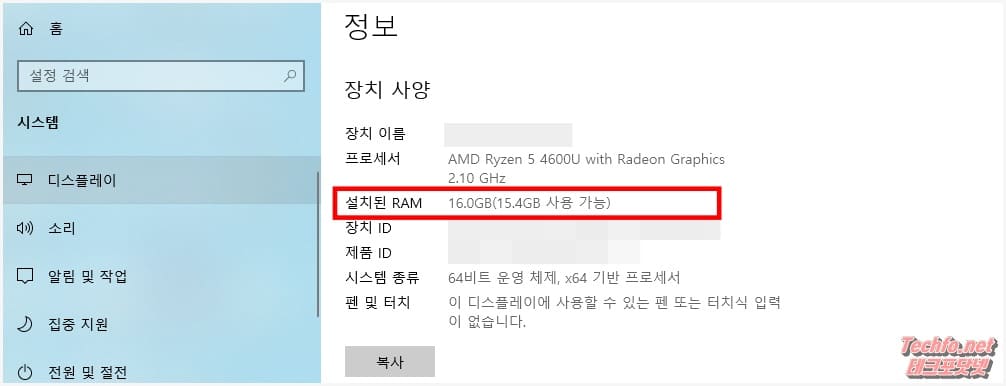
컴퓨터를 사용하면 프로그램이 제대로 실행되지 않거나 느려지거나 메모리가 부족해집니다. 라는 문구가 나올 때가 있습니다. 이런 경우에는 사용하고 있는 PC에 설치된 RAM 용량과 전체 사양을 확인해 보시고 부족할 경우에는 용량을 늘리시는 것이 좋습니다. 또한 RAM의 경우 전문적인 지식이 없어도 쉽게 추가나 교체가 가능하므로 온라인에서 적합한 종류를 확인하고 구매하시면 됩니다. 따라서 이번 포스팅에서는 컴퓨터의 RAM 용량을 확인하고 교체방법에 대해 알아보도록 하겠습니다.
목차 1. 컴퓨터 RAM 용량 확인 2. RAM 추가 교체 방법
1. 컴퓨터 RAM 용량 확인
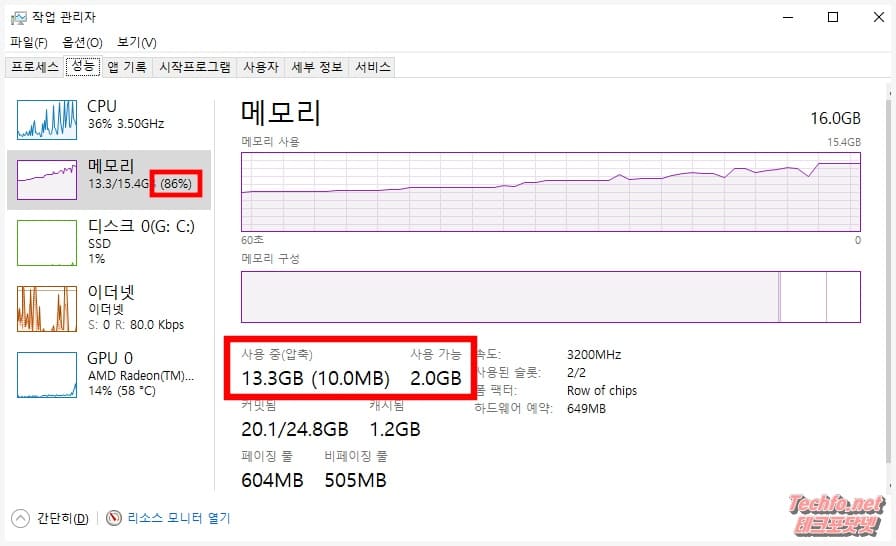
Windows에서 컴퓨터의 RAM 용량을 확인하려면 작업 관리자의 성능 탭에서 쉽게 확인할 수 있습니다. (Windows 10, 11과 동일) 그런 다음 확인하려면 작업 표시줄을 마우스 오른쪽 버튼으로 클릭 → 작업 관리자를 클릭하거나 Ctrl + Alt + Del 단축키를 사용하여 실행한 후 성능 탭을 클릭하세요.
이후 좌측에 모인 추억 아이템을 클릭하면 위와 같은 화면이 나옵니다. 여기에 표시된 오른쪽 상단의 용량은 현재 컴퓨터에 설치된 RAM의 총 용량이고, 사용된 슬롯의 왼쪽은 PC에 설치된 RAM의 수이며, 오른쪽은 마더보드 RAM 슬롯 번호입니다. 마지막으로 폼팩터에 대해서는 PC용 DIMM, 노트북용 SO-DIMM을 참고하시기 바랍니다.
첨부파일 RAM DDRX 확인 명령어. 파일 다운로드 내 컴퓨터에 저장
네이버 MYBOX에 저장
또한 CMD(명령 프롬프트)를 사용하여 사용 중인 RAM 유형이 DDR3인지 DDR4인지 확인할 수 있습니다. 위와 같이 Windows 키나 검색창을 클릭하고 CMD를 입력하면 보이는 시스템 앱이 관리자 권한으로 실행됩니다. 그런 다음 wmic memorychip get SMBIOSMemoryType 명령을 입력하고 Enter 키를 누릅니다. (명령어의 경우 텍스트 파일을 다운로드하여 그 안에 명령어를 복사하여 붙여넣는 것을 권장합니다.)
24DDR326DDR427DDR5
그런 다음 SMBIOSMemoryType이라는 문구 아래에 여러 숫자가 표시됩니다. 여기에 출력된 값을 통해 사용 중인 PC에 설치된 RAM 유형을 알 수 있습니다. (위의 표를 참고하세요)
좀 더 자세한 정보나 수치를 확인하고 싶으시다면 CPU-Z를 설치하고 실행하신 후 SPD 탭에서 자세한 정보를 확인하실 수 있습니다. 2. 추가 RAM 교체 방법
데스크톱 컴퓨터를 사용하는 경우 추가 RAM을 교체하는 것은 어렵지 않습니다. (반드시 컴퓨터를 끄고 연결된 전원 케이블을 분리한 후 진행하세요.) 위와 같이 본체 커버를 분리하고 마더보드를 살펴보세요. 당신은 그것을 볼 수 있고, 단지 그것을 보는 것만으로도 이것이 RAM을 연결하는 곳이라는 것을 알 수 있습니다.
노트북에 RAM을 추가하는 방법을 알아 보겠습니다. 개인적으로 고사양 노트북보다는 가성비가 좀 있는 제품을 선호해서 구매 후 별도로 구매하게 되었습니다. blog.naver.com
노트북의 경우, 사용하시는 모델에 따라 구매 가능 여부가 다르고, 진행 과정도 다르니 위 포스팅을 참고해주세요.
기존 RAM이 장착된 좌우측을 살펴보면 메모리를 고정하는 잠금장치를 내릴 수 있는 부분이 있습니다. 이 부품을 아래로 당겨서 풀고 교체할 경우, 장착된 메모리를 해당 부품에서 위로 들어올려 제거하세요. 추가하는 경우 빈 슬롯을 잠금 해제하고 설치할 새 RAM을 가져오세요.
새로 장착할 메모리의 밑면을 보면 홈이 보입니다. 올바른 위치에 놓고 슬롯에 삽입하십시오. DDR4인지 DDR5인지에 따라 모양이 다르다는 점 참고하시면 좋을 것 같습니다.
마지막으로, 메모리 슬롯이 4개 정도 있고 RAM을 2개만 설치하는 경우에는 위 그림과 같이 슬롯 2와 4에 먼저 설치하는 것이 좋습니다. (듀얼 채널을 구축하고 전반적인 안정성과 성능을 최적화하기 위해) 류리의 견해
오늘은 컴퓨터 램 용량 확인 및 교체 방법에 대해 알아봤습니다. 점검이나 교체는 어렵지 않으니, 사용하고 있는 컴퓨터의 메모리가 부족하다고 느끼신다면 직접 확인해 보시고 용량을 늘려보시는 것도 좋을 것 같습니다. 추가적으로 듀얼채널로 구성할 경우 램 용량과 속도를 동일하게 유지하는 것이 좋으므로 가능하면 같은 모델을 2개 구입하여 사용하시는 것을 권장드립니다. ※ 이 포스팅은 함께 보시면 좋습니다.
내 컴퓨터 사양 확인 방법 : 내 PC 정보 확인 내 컴퓨터 사양 확인 방법 : PC 정보 확인 PC가 점차 느려지거나 새로 설치한 게임이나 프로그램을 설치하는 경우… blog.naver.com